법정 의무 교육, 미루다 보면 금방 마감이 다가옵니다. 에스넷직업능력개발원 온라인 교육은 회원가입부터 과정 선택, 단체 신청, 모바일 수강, 수료증 발급까지 집이나 사무실에서 간편하게 끝낼 수 있습니다. 올해는 서두르고 깔끔하게 준비해보세요.
1. 에스넷직업능력개발원 시작은 회원가입 또는 로그인
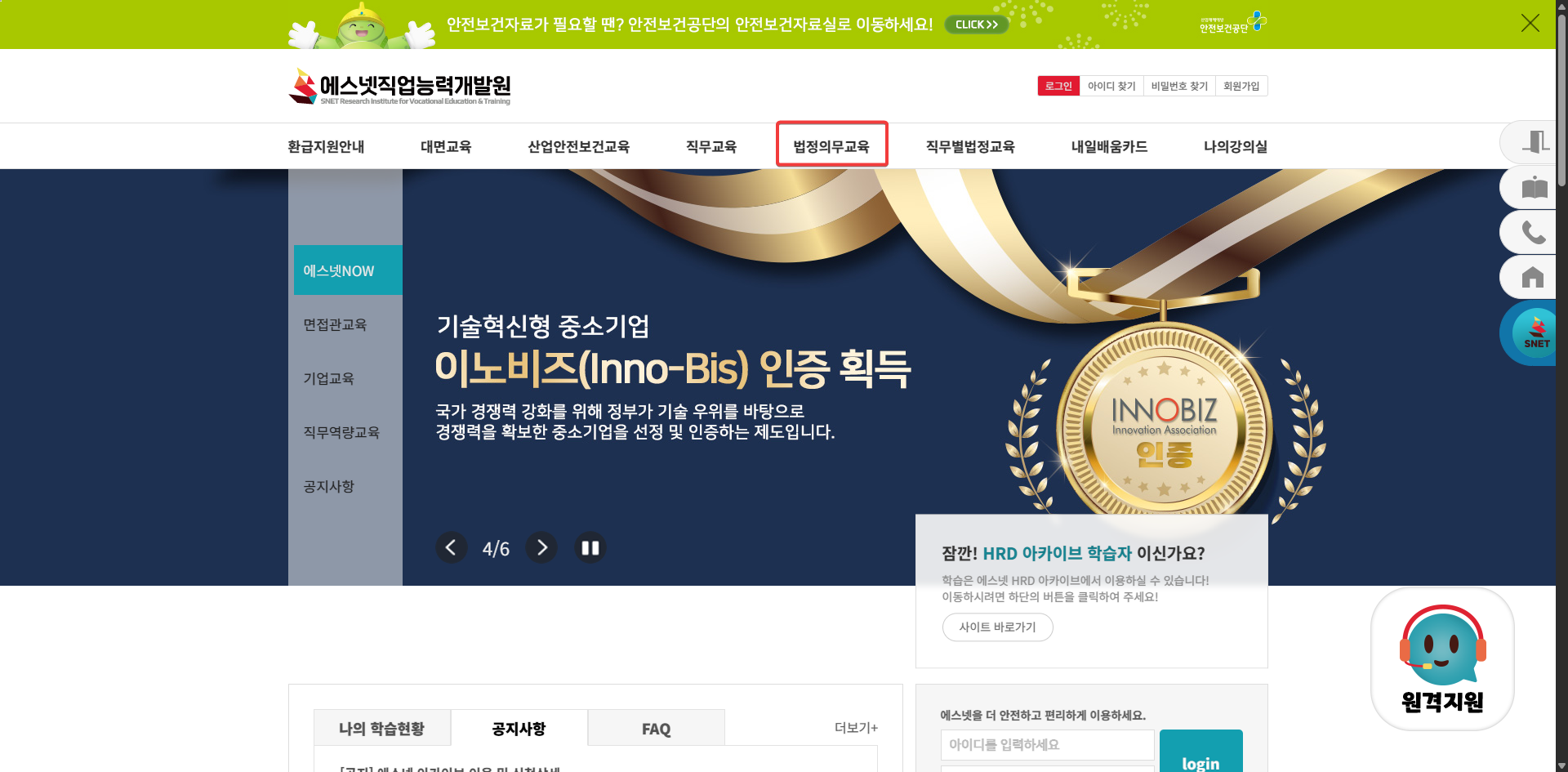
에스넷직업능력개발원 교육을 신청하려면 먼저 공식 홈페이지 접속이 필요합니다.
- 신규 이용자: 이름·연락처·사업장 정보 입력 후 회원가입
- 기존 회원: 이메일 또는 휴대폰 인증으로 간편 로그인
Tip: 인사 담당자 계정을 따로 두면 이후 단체 신청 관리가 편리합니다.
2) 온라인 법정 의무 교육 메뉴 진입
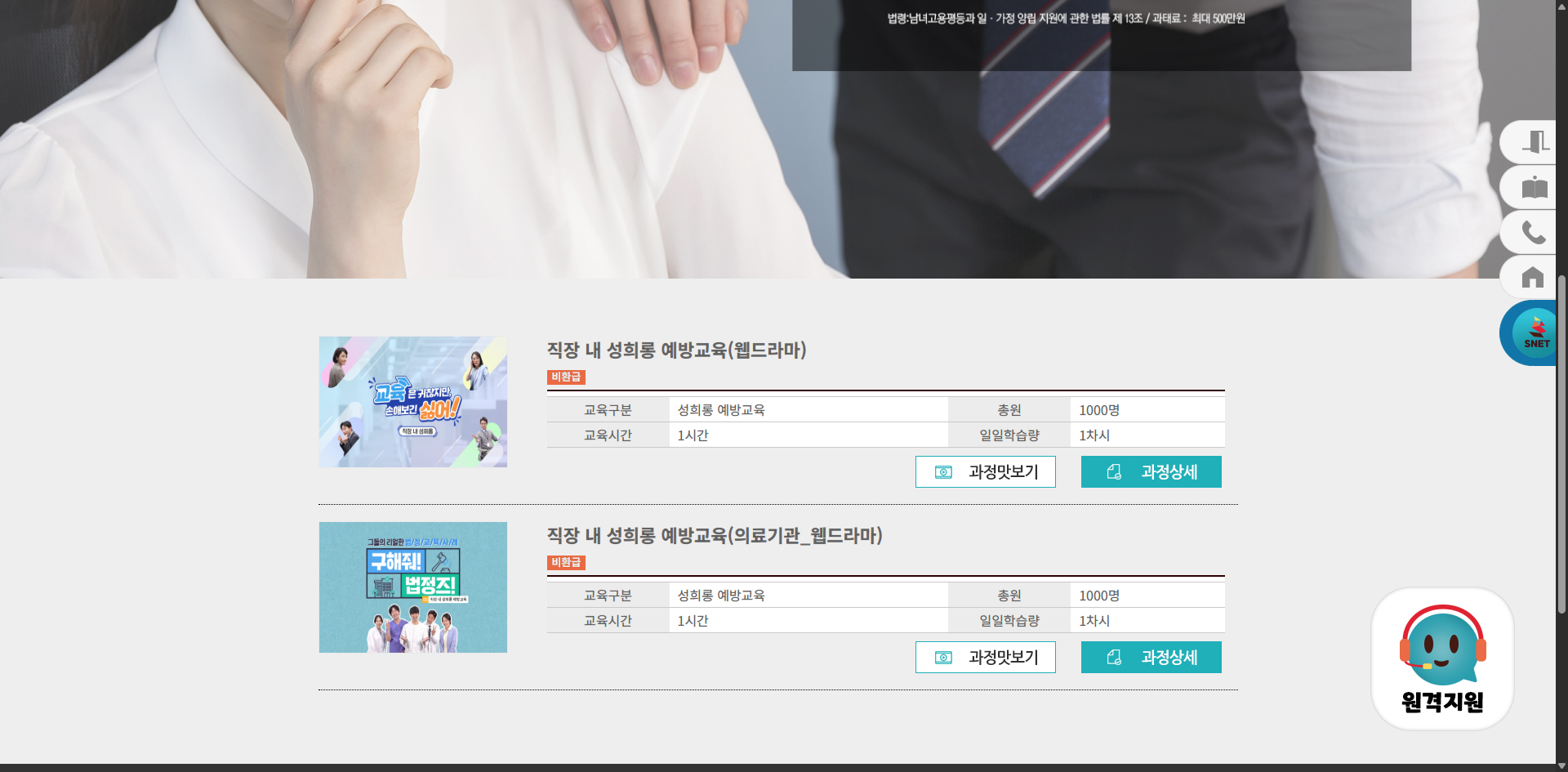
로그인 후 상단 메뉴 또는 메인 배너에서 ‘온라인 법정 의무 교육’을 클릭합니다.
이 메뉴에서는 성희롱 예방교육, 개인정보보호, 직장 내 괴롭힘 예방 등 다양한 법정 의무 교육 과정을 확인할 수 있습니다. 과정별로 대상·시간·수료 기준을 꼭 먼저 확인하세요.
3) 과정 선택 시 체크할 4가지
- 대상 적합성: 우리 사업장의 업종·근로자 수와 맞는지 확인
- 수료 기준: 진도율, 퀴즈 합격 여부 등 필수 조건
- 운영 편의: 모바일 수강 가능 여부, 진행률 표시 지원
- 비용: 무료/유료 여부와 세금계산서 발급 가능성
추가 팁: 여러 필수 교육을 묶은 패키지 과정을 선택하면 연간 관리가 수월합니다.
4) 수강자 등록(개인·단체)
- 개인 신청: 성명·부서·연락처 입력
- 단체 신청: 엑셀 업로드로 일괄 등록(사번·이메일 형식 통일 필수)
업로드 실패의 가장 흔한 원인은 템플릿 헤더명 불일치이므로, 업로드 전 형식을 반드시 점검하세요.
5) 결제 또는 무료 신청
- 무료 과정: ‘무료 수강 신청’ 클릭 시 바로 신청 완료
- 유료 과정: 카드, 가상계좌, 간편결제 지원
전표 처리를 위해 결제 전 영수증/세금계산서 발급 방법을 확인하면 회계 마감 시 유리합니다.
6) 내 강의실에서 수강
신청 완료 후 상단 메뉴에서 ‘내 강의실’로 이동합니다.
- 동영상 강의, 자료 다운로드, 퀴즈 순서대로 수강
- 모바일·PC 모두 가능, 이어보기·진행률 표시 기능 지원
팁: 강의창을 최소화하거나 백그라운드에 두면 진도율이 올라가지 않으니 주의하세요.
7) 수료증 발급·보관
모든 과정과 퀴즈를 완료하면 수료증 출력 버튼이 활성화됩니다.
- PDF 저장 또는 인쇄 가능
- 파일명 예시:
부서_성명_교육명_연도.pdf
인사서류 폴더나 구글 드라이브에 보관하면 감사·점검 대비가 쉽습니다.
신청 전 체크리스트
| 항목 | 확인 내용 |
|---|---|
| 대상 확인 | 우리 업종·근로자 수에 맞는 과정인지 |
| 수료 기준 | 진도율·퀴즈 여부 확인 |
| 비용 | 무료/유료, 증빙 발급 가능 여부 |
| 환경 설정 | 브라우저 최신, 팝업 허용 |
| 보관 계획 | 수료증 저장·공유 경로 준비 |
자주 묻는 질문
u003cstrongu003eQ1. 영상이 재생되지 않아요.u003c/strongu003e
A. 크롬 또는 엣지 최신 버전 사용, 팝업 차단 해제 후 재접속하세요.
u003cstrongu003eQ2. 진행률이 멈춥니다.u003c/strongu003e
A. 강의창을 최상단으로 유지해야 진도율이 정상 반영됩니다.
u003cstrongu003eQ3. 단체 업로드가 실패합니다.u003c/strongu003e
A. 템플릿의 열 이름과 데이터 형식이 100% 일치해야 합니다.
관련 영상
에스넷직업능력개발원의 온라인 법정 의무 교육 신청은 회원가입 → 과정 선택 → 수강자 등록 → 결제/신청 → 내 강의실 수강 → 수료증 발급 순서로 진행됩니다.
지금 바로 공식 홈페이지에 접속해 올해 법정 의무 교육을 미리 완료하세요.
👉 [에스넷직업능력개발원 바로가기]